CABRI 3D
Menurut
Accascina dan Rogora (2006), Cabri 3D adalah perangkat lunak dinamis geometri
yang dapat digunakan untuk membantu siswa dan guru dalam mengatasi beberapa
kesulitan-kesulitan yang dialami dan membuat belajar geometri dimensi tiga
(geometri ruang) menjadi lebih mudah dan lebih menarik.
Menurut
Anthony (2006) hasil penelitian menunjukan bahwa Cabri 3D memiliki dasar yang sangat kuat dalam membantu proses
pembelajaran matematika khususnya geometri, karena mampu membantu
memvisualisasikan konsep geometri.
Dari
beberapa penelitian seperti yang telah dilakukan oleh Irsadi (2012), Guven
(2008), dan Rogora (2005) menyebutkan bahwa Cabri
3D mampu meningkatkan kemampuan spasial siswa.
Cabri 3D
dengan versi terbarunya Cabri 3D V2 tersebut diharapkan siswa-siswi dapat
menyelesaikannya dengan cepat dan tepat. Pemahaman secara mendalam tentang
geometri berguna dalam berbagai situasi dan berkaitan dengan topik-topik
matematika dan pelajaran lainnya di sekolah. Siswa-siswi lebih tertarik pada
objek-objek pemodelan atau contoh-contoh konkrit. Oleh karena itu diharapkan
pembelajaran menggunakan media pembelajaran yang mendukung salah satunya dengan
menggunakan software Cabri 3D.
A. Kelebihan
dan Kekurangan Cabri 3D
Kelebihan :
- Gambar-gambar bangun geometri yang biasanya dilakukan menggunakan bangun baik berupa kerangka bangun maupun ruang dari jaring-jaring dapat dibuat dengan mudah yang lebih cepat dan teliti.
- Adanya animasi gerakan (dragging) dapat memberikan visualisasi dengan jelas.
- Dapat digunakan sebagai alat evaluasi apakah pekerjaan yang dilakukan adalah benar atau salah.
- Memudahkan guru dan siswa untuk menyelidiki sifat-sifat yang berlaku pada suatu objek.
- Mempunyai perintah pengerjaan matematika yang luas.
- Mempunyai suatu antarmuka berbasis worksheet.
- Mempunyai fasiitas pengerjaan yang baik dalam dimensi dua dan dimensi tiga.
- Bahasa pemogramannya memudahkan pemahaman konsep peserta didik.
- Hasil pengerjaannya lebih baik dibandingkan software Autograph dan Maple.
- Mempunyai fasilitas untuk membuat dokumen dalam beberapa format
Kekurangan :


- Hasil pengukurannya kurang akurat karena menggunakan angka decimal.
- Kurang baik dalam kemampuan Originality (keaslian) dan Sensitivity (kepekaan).
B. Peralatan Cabri 3D Dan Penggunaannya
C.
Contoh Penerapan
Cabri 3D Dalam Matematika
Menentukan
Jaring-Jaring Sebuah Kubus


Menghitung Salah Satu
Sudut Kubus
- Klik Regular Tetrahedron lalu pilih cube, untuk membentuk kubus pada bidang, klik sembarang titik pada bidang kemudia tarik. Kubus dapat ditarik dengan mengembalikan kursor.
- Untuk membuka kubus (melihat jaring-jaring), klik Open Polyhedron
- Klik manipulation, lalu tariklah salah satu sisi pada kubus tersebut agar jaring-jaring .
- Klik cube lalu gambar kubus dibidangnya

- Klik manipulation, lalu klik kanan, pilih surface style lalu empty

- Klik angle

- Klik pada titik yang akan dicari sudutnya

- Besar sudut kubus tersebut adalah 900 karena garisnya saling tegak lurus.
Mengetahui Besar Sudut Segitiga
(Diagonal Ruang) Didalam Sebuah Kubus.
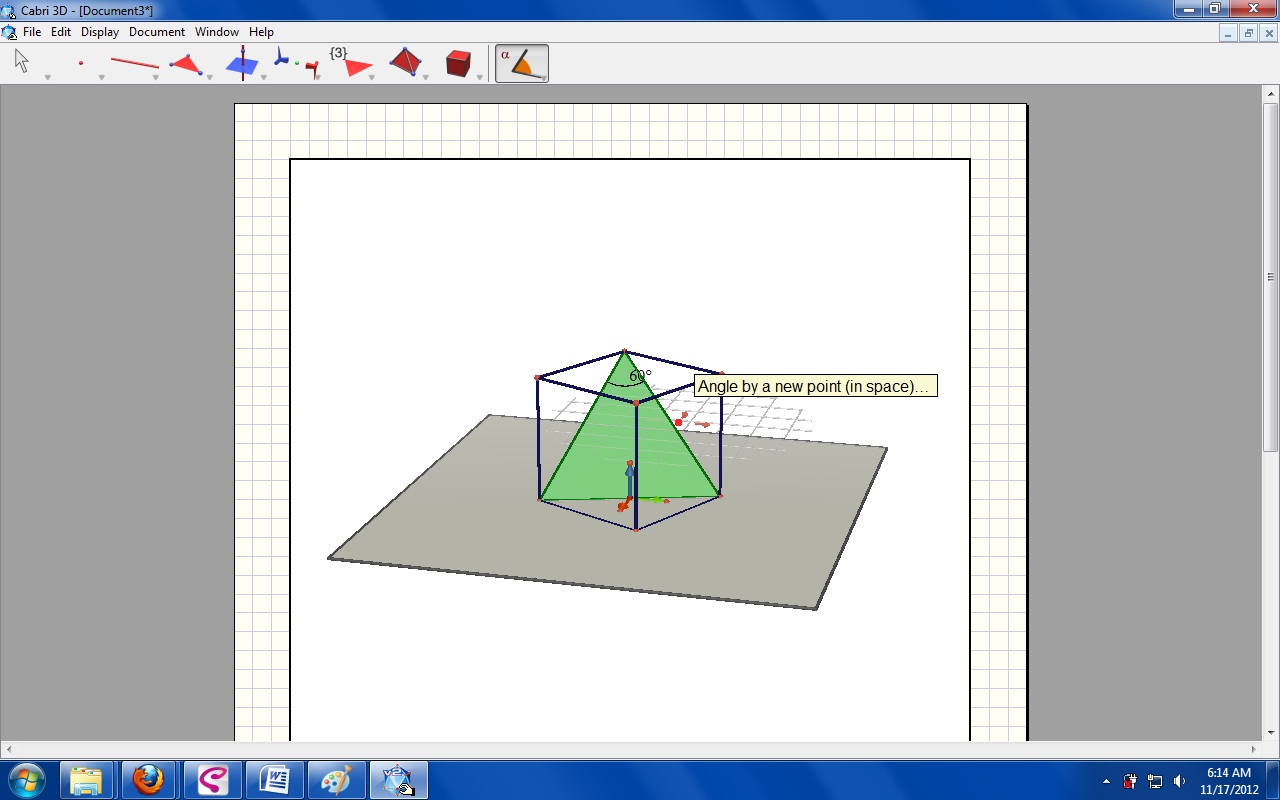
- Klik cube, lalu gambar kubus dibidangnya.

- Klik manipulation, lalu klik kanan, pilih surface style lalu empty.

- Klik triangle, lalu buat bidang segitiga.

- Klik angle untuk menghitung sudut-sudut bidang segitiga.

Menghitung
Volume Pada Kubus


- Buat kubus dengan cara yang sama.
- Ukur panjang rusuknya dengan menggunakan distance, yaitu klik dua titik yang menjadikan rusuk.
- Klik volume dan letakan pada kubus tersebut.
Menghitung Luas Salah Satu Bangun Datar (Persegi)
- Buat persegi dengan memilih square.

- Ukur panjang sisi dengan menggunakan distance , yaitu klik dua titik yang menjadikan rusuk. Kemudian pilih area untuk melihat besar luasnya.


Tidak ada komentar:
Posting Komentar